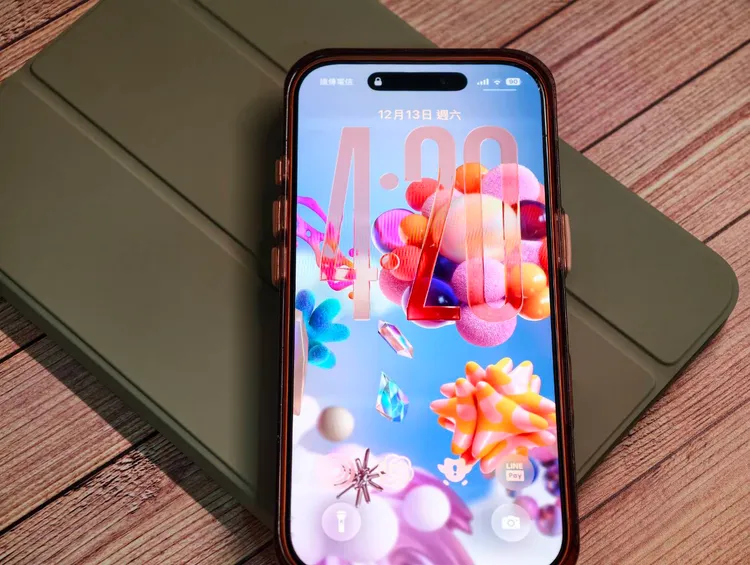
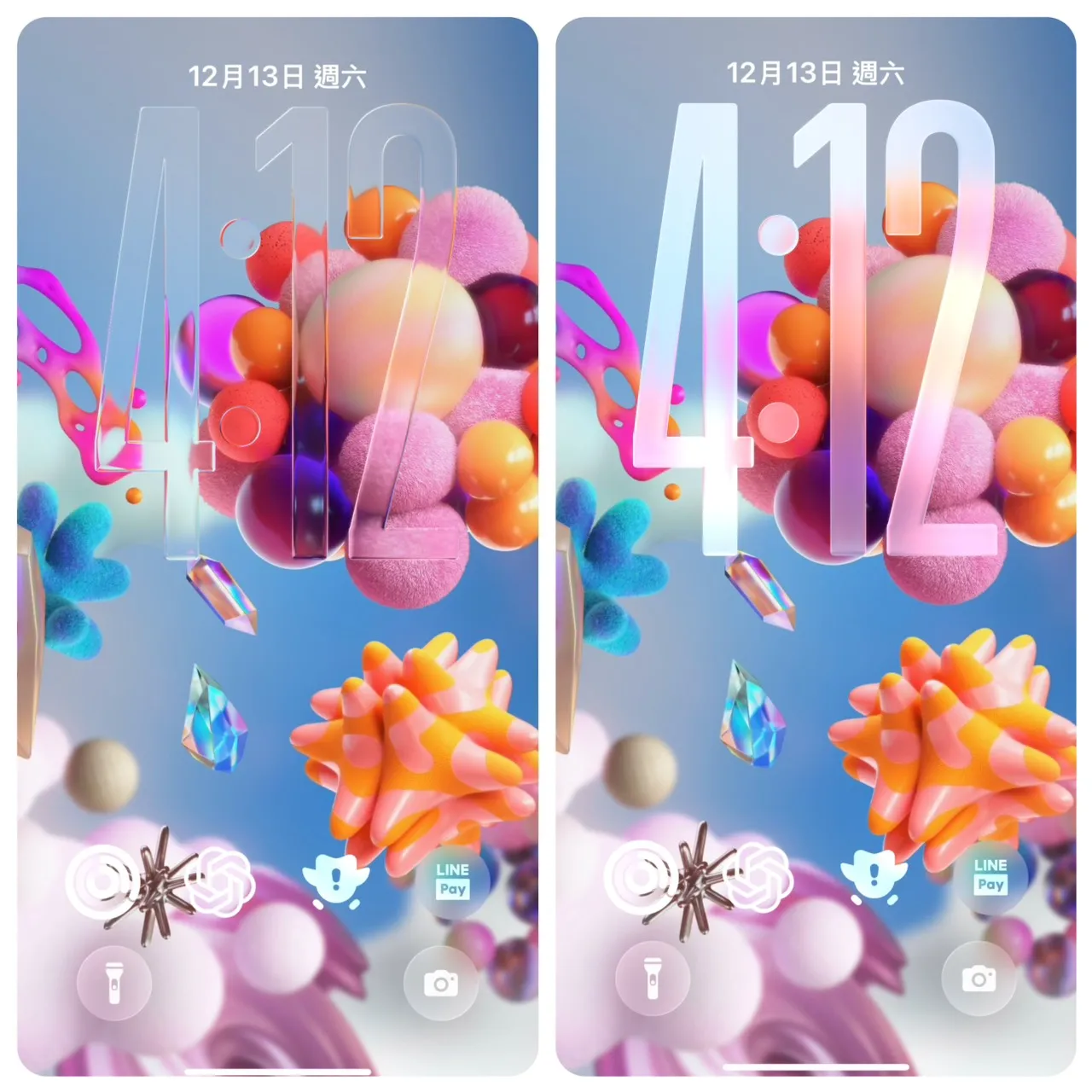
用户透过滑杆即可即时调整时钟的通透程度,从几乎不透明到高度透明都能自由控制,调整时画面会同步显示效果。而且每种字体都能单独进行调整,这次更新的一大重点,是透明度不再是全域设定,而是与字体绑定。
也就是说不同字体样式可以各自设定不同的透明度,切换字体时,系统也会保留该字体的透明度设定。这对喜欢频繁更换锁定画面风格的用户来说,弹性明显提升。
不过透明和不透明,实际差异在哪里?根据测试,在实际使用上,两种设定各有适合情境,当透明度较高的情况下视觉上会更轻盈,这适合背景简单、颜色对比高的桌布,整体风格较有 iOS 26 的设计感。
至于透明度较低(接近不透明)的话,时钟的辨识度也会是最高,这适合背景照片较复杂或亮度高的桌布,在户外或强光下看起来更清楚。因此Apple这次开放细部调整,也正是为了解决「好看但不够清楚」的使用痛点。
在实际使用上,若以长时间观看与护眼为考量,建议用户可以依使用情境调整锁定画面的透明度。日常外出或户外使用时,可将透明度调低,以提高时钟字体与背景的对比度,减少在强光环境下的辨识负担;夜间或室内情境则可适度提高透明度,搭配深色桌布与夜间模式,让画面视觉更柔和、不刺眼。若锁定画面采用照片型桌布,则建议先选定字体样式,再微调透明度,避免文字被背景细节干扰,兼顾美观与可读性。整体而言,iOS 26.2的透明度调整不只是美观设定,也实际改善了可读性问题。
锁定画面是每天解锁iPhone最先看到的画面,iOS 26.2让Liquid Glass不再只是设计语言,而是能依使用习惯微调的实用功能。对于觉得「太透明看不清」或「想要更有层次感」的用户来说,这项设定值得花一分钟调整。
锁定画面透明度如何调
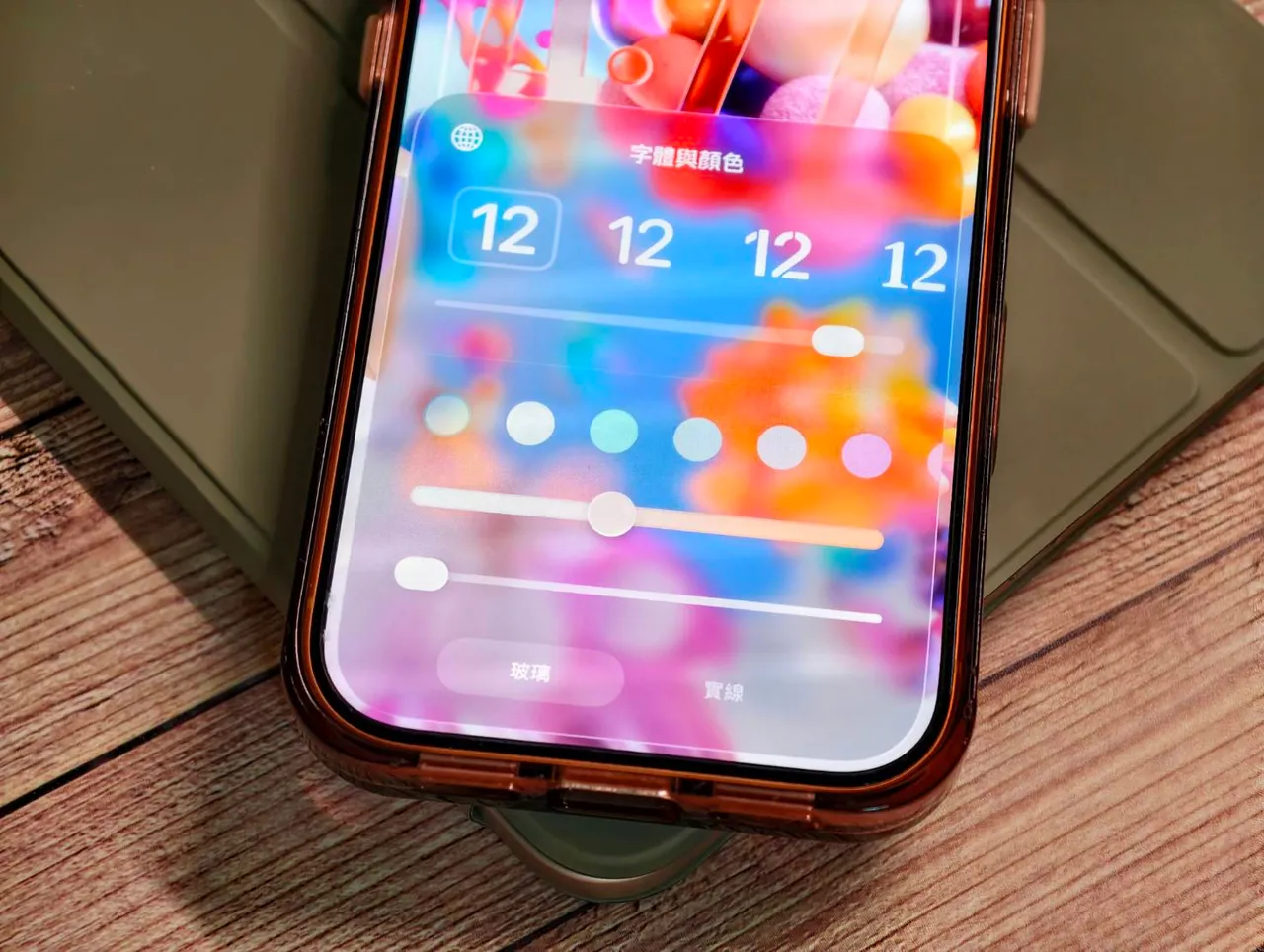
iOS 26.2将透明度调整整合进锁定画面的字体编辑介面,设定步骤如下:
1、长按锁定画面
2、点选「自订」
3、点击时钟文字
4、进入字体与颜色设定页面
5、下方会出现Liquid Glass透明度滑杆
 點擊閱讀下一則新聞